
m系列芯片mac的配置
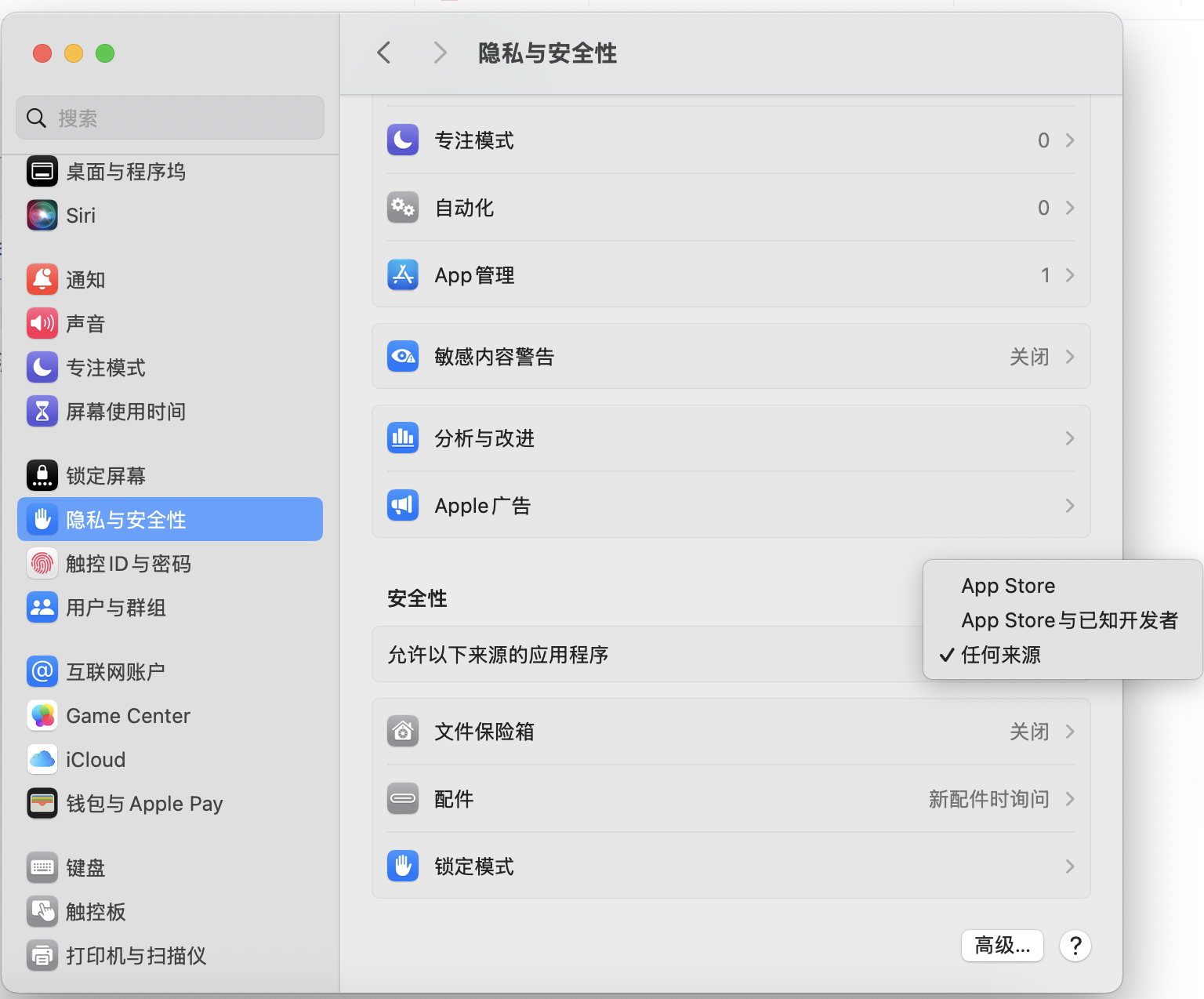
启用任何来源
新版本 mac 不支持这个,所以我们要自己开启。输入下面的命令按回车键运行:
sudo spctl --master-disable再打开 “系统设置” – “隐私与安全性” – “安全性” – 允许以下来源的应用程序,然后选择 任何来源
壁纸项目
GitHub - AngelJumbo/gruvbox-wallpapers: Gruvbox theme Wallpapers
输入法
rime 相关安装
GitHub - iDvel/rime-ice: Rime 配置:雾凇拼音 | 长期维护的简体词库
然后用雾凇拼音的 东风破 的方式安装就行
安装完成后可以修改输入法用户目录下的 default.yaml文件进行配置。注意每一次修改都需要点击 重新部署 。
修改文件
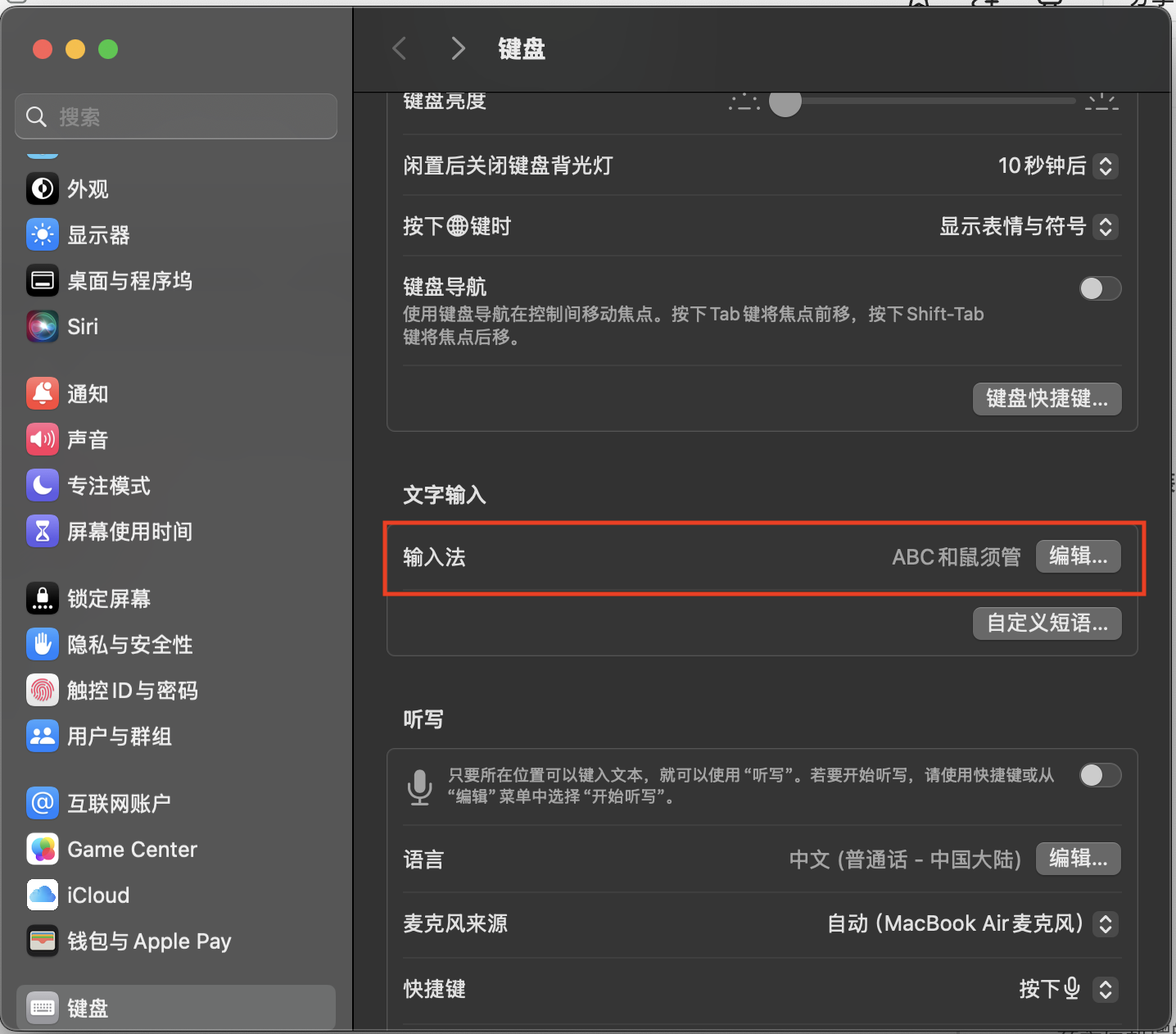
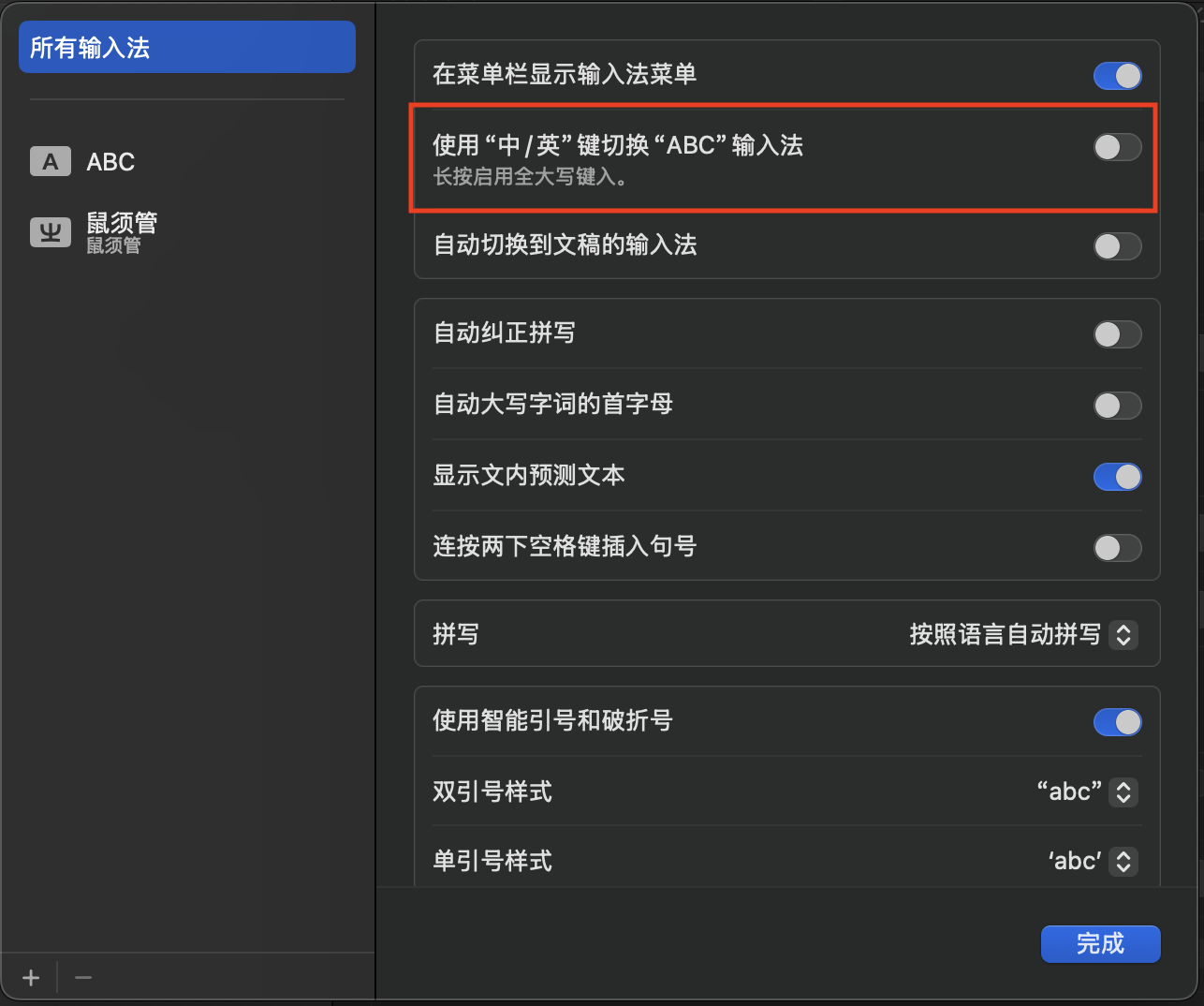
这里修改default.yaml,然后让其可以通过中英文切换键(CapsLock 键)切换中英文,而不是切换输入法(mac 切换输入法反应慢)。修改如下:
ascii_composer:
  good_old_caps_lock: false
  switch_key:
    Caps_Lock: commit_code
    Shift_L: noop
    Shift_R: noop
    Control_L: noop
Control_R: noop然后关闭 mac 的这个设置
主题
GitHub - hunter-ji/blue-reverie-rime-theme: 一款简洁好看的蓝色遐想配色 RIME 输入法主题,支持亮色与暗色模式。
把 squirrel.custom.yaml复制到用户配置目录即可
解决 capslock 的延迟问题
将下面这个命令加入 .zprofile
# 解决capslock延迟问题
hidutil property --set '{"CapsLockDelayOverride":0}' > /dev/null 2>&1homebrew
安装
国内安装命令
/bin/zsh -c "$(curl -fsSL https://gitee.com/cunkai/HomebrewCN/raw/master/Homebrew.sh)"这个脚本是国内大佬制作的,按照提示操作即可,还可以一键换源。
homebrew的安装路径为:"/opt/Homebrew/"
安装这个后会自动下载 Command Line Tools,这个是 mac 开发环境的基础。如果你不想装 Homebrew,那就得去装 xcode才能有该工具。
卸载
如需卸载,使用指令:
/bin/zsh -c "$(curl -fsSL https://gitee.com/cunkai/HomebrewCN/raw/master/HomebrewUninstall.sh)"终端美化
ohmyzsh
字体
https://github.com/ryanoasis/nerd-fonts
推荐JetBrainsMono
开发环境
miniConda
可以通过下面命令下载并安装 py313 版本的 miniconda
wget https://mirrors.tuna.tsinghua.edu.cn/anaconda/miniconda/Miniconda3-py313_25.7.0-2-MacOSX-arm64.sh其他版本的请自行去 清华大学开源软件镜像站 下载。
添加可执行权限
chmod u+x Miniconda3-py313_25.7.0-2-MacOSX-arm64.sh执行
./Miniconda3-py313_25.7.0-2-MacOSX-arm64.sh前面的根据提示按下回车或者输入 yes,最好不要修改他的安装路径,容易出问题。

图上这个界面输入 no因为不想每次启动 shell 的时候都启动 conda,那样会非常慢
我这里创建了这样的一个文件 ~/Scripts/initConda.sh,编辑然后输入下面内容
# >>> conda initialize >>>
# !! Contents within this block are managed by 'conda init' !!
__conda_setup="$('/Users/war/miniconda3/bin/conda' 'shell.zsh' 'hook' 2> /dev/null)"
if [ $? -eq 0 ]; then
    eval "$__conda_setup"
else
    if [ -f "/Users/war/miniconda3/etc/profile.d/conda.sh" ]; then
        . "/Users/war/miniconda3/etc/profile.d/conda.sh"
    else
        export PATH="/Users/war/miniconda3/bin:$PATH"
    fi
fi
unset __conda_setup
# <<< conda initialize <<<这里的 /Users/war是我的用户目录,请换成自己的
每次想使用 conda 就执行 source ~/Scripts/initConda.sh。可以看到如下的 base就说明可以使用了

openjdk
通过 homebrew 安装,我这选择 openjdk21
brew install openjdk@21然后添加环境变量,比如添加到 .zprofile
# openjdk
export JAVA_HOME="/opt/homebrew/opt/openjdk@21"
export PATH="$JAVA_HOME/bin:$PATH"maven
通过 homebrew 安装
brew install maven安装完成后验证一下即可,不需要配置环境变量
mvn -v有如下输出:
**Apache Maven 3.9.16 (2bdd9fddda4b155ebf8000e807eb73fd829a51d5)**

Maven home: /opt/homebrew/Cellar/maven/3.9.16/libexec

Java version: 21.0.11, vendor: Homebrew, runtime: /opt/homebrew/Cellar/openjdk@21/21.0.11/libexec/openjdk.jdk/Contents/Home

Default locale: zh_CN_#Hans, platform encoding: UTF-8

OS name: "mac os x", version: "14.8.7", arch: "aarch64", family: "mac"将maven home 下的地址 /opt/homebrew/Cellar/maven/3.9.16/libexec 配置到idea等工具即可。 settings文件选择 /opt/homebrew/Cellar/maven/3.9.16/libexec/conf/settings.xml
node
直接用 homebrew 安装,我这选择 node24 版本,目前最新版本
brew install node@24然后添加环境变量,比如添加到 .zprofile,有些应用会寻找 .zshrc的,所以最好在这加入
# node24
export PATH="/opt/homebrew/opt/node@24/bin:$PATH"flutter
去这个页面下载 zip 包
然后解压到一个文件夹,这里我解压到 $HOME/environment/flutter。接下来要在 .zprofile添加如下配置
# flutter
export PATH="$HOME/Environment/flutter/bin:$PATH"开发软件
Dash
Dash for macOS - API Documentation Browser
vscode
Visual Studio Code - Code Editing. Redefined
git 图形化
终端模拟器
其他好用工具
Pearcleaner卸载软件
https://github.com/alienator88/Pearcleaner
拓展屏调节
使用 betterDisplay 软件,官网如下
GitHub - waydabber/BetterDisplay
鼠标调节
剪切板
GitHub - p0deje/Maccy: Lightweight clipboard manager for macOS
文本编辑器
https://coteditor.com/archives