
小主机制作debian服务器的相关配置
安装时配置
选用 debian13;
安装语言选择英文;
安装时不联网;
安装时不分配 swap,全给 / ;
图形界面选择 xfce4;
安装界面启用 ssh server
联网(没有选择图形界面的)
debian13 无图形界面默认没有安装 nmcli、nmtui之类的命令,连接 WiFi 不方便,所以通过以下方式:
- 准备一根网线
- 将网线连接小主机或者以及路由器或者电脑(连接电脑需要配置才能共享网络)
- 确认连接好后,输入
ip addr查看网卡名称,如图
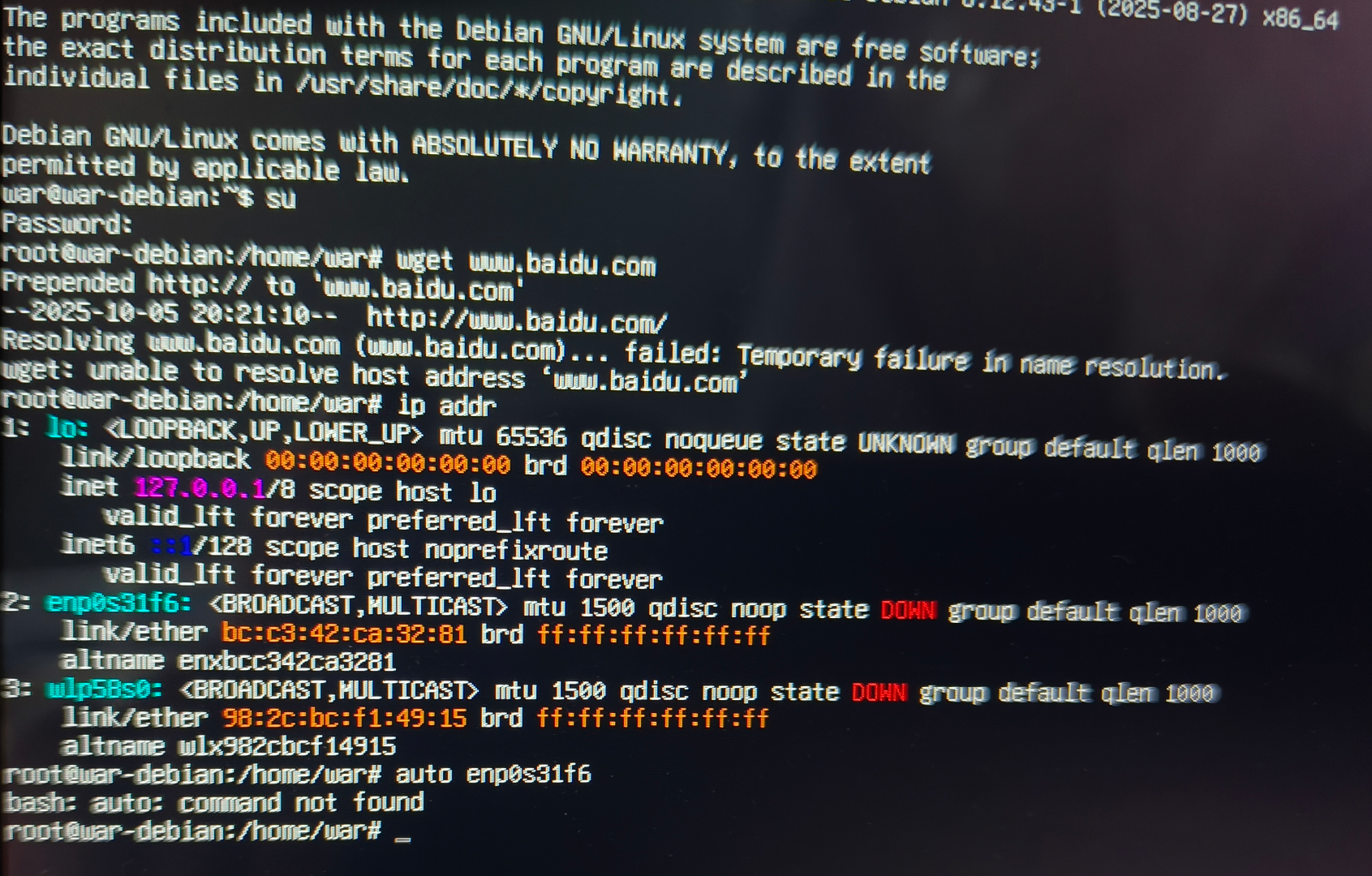
我这里有线连接的接口名称为 enp0s31f6,不确定的可以网线拔下来和插上去对比一下就知道了。
- 编辑
/etc/network/interfaces,可以用nano编辑(网上学一下就会的),添加如下内容
auto enp0s31f6
allow-hotplug enp0s31f6
iface enp0s31f6 inet dhcp这是使用DHCP方式连接的,上面的接口名称换成自己的。
然后执行 systemctl restart networking.service让配置生效
- 测试网络连接,使用
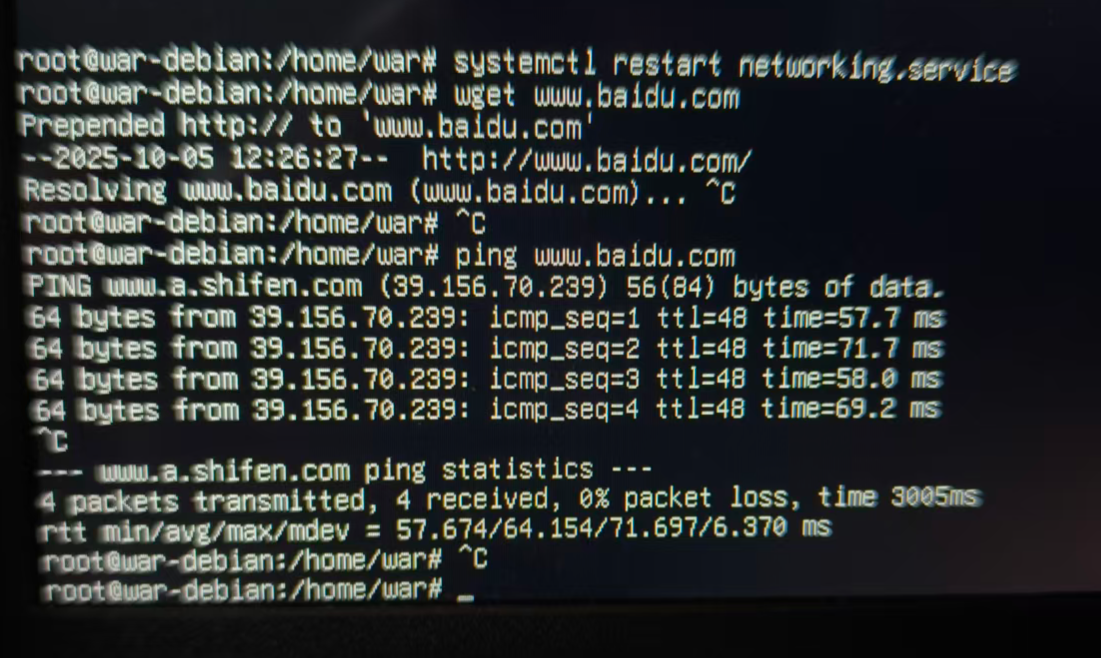
ping www.baidu.com,像我下面这样就是成功的了
联网(有图形界面的)
可以直接在右上角选择 wifi 连接,也可以接网线。
我这里选择的是接网线用笔记本共享网络给他。
笔记本 ssh 连接 debian
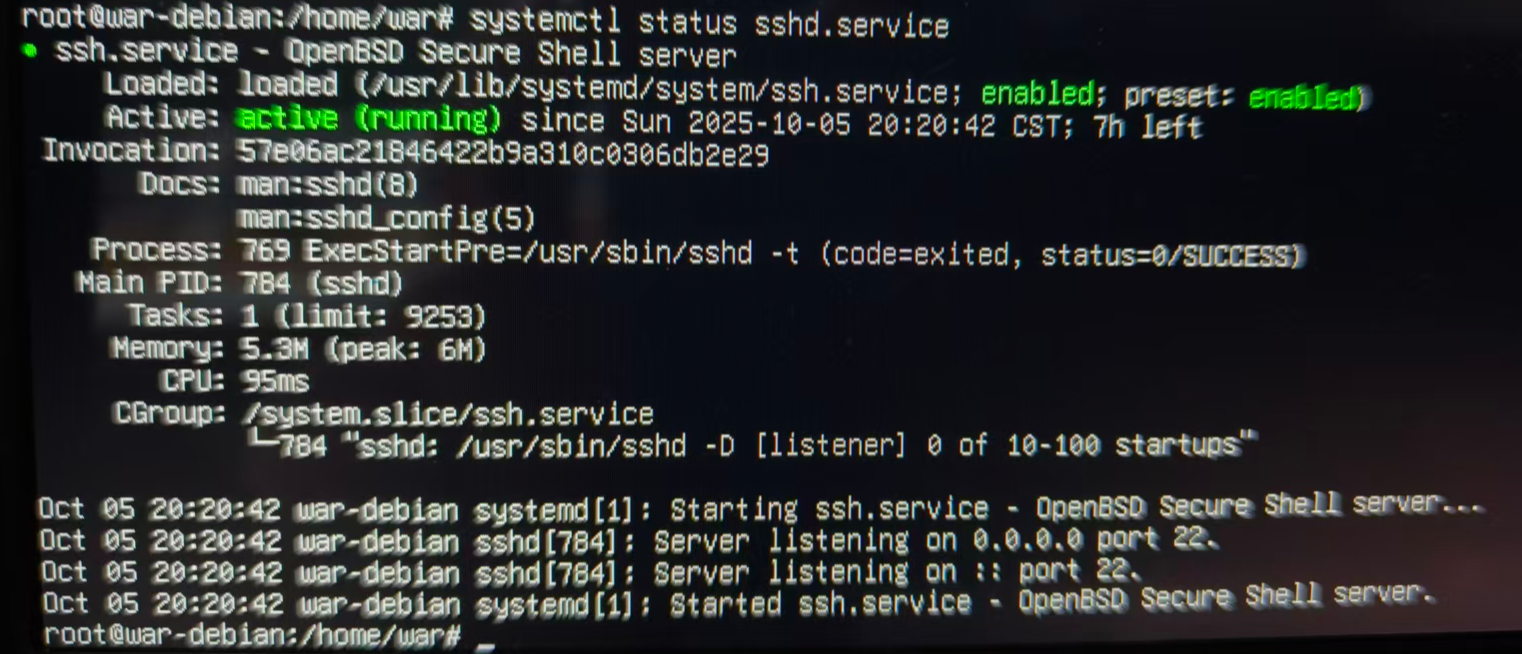
由于一开始安装时选中了 ssh server,所以可以直接用笔记本连接到小主机。不确定是否开启的可以像我下面图片这样查看,和我显示差不多就是启动的。命令为 systemctl status sshd.service
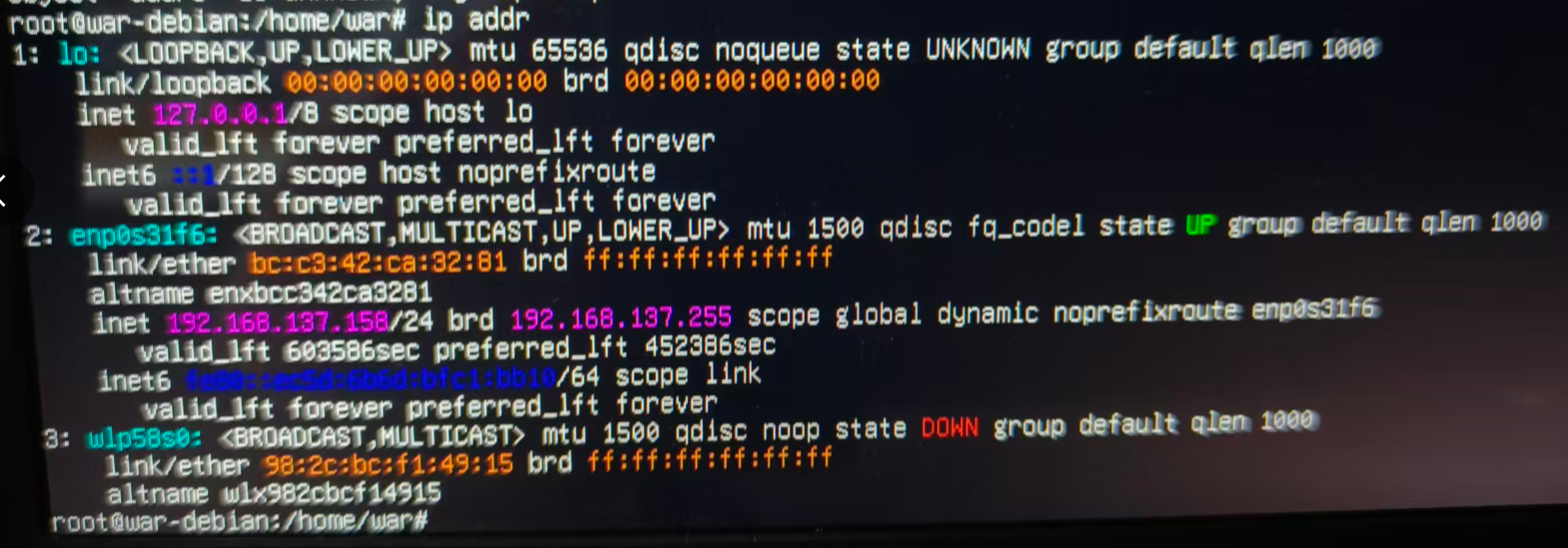
接下来要找到你的小主机 ip 是多少,可以在小主机上输入 ip addr找你网卡相对应的 ip,如下图,我的 ip 是 192.168.137.158
那么就可以在同一局域网下的任意一台设备输入 ssh 你的用户名@192.168.137.158对这个小主机进行连接了。(用户名不要输入 root,默认禁用 root 进行 ssh 连接)
这里推荐用 tabby(terminus) 进行连接,项目链接是: https://github.com/Eugeny/tabby
换源
编辑 /etc/apt/sources.list,然后在下面添加
deb https://mirrors.ustc.edu.cn/debian/ trixie main non-free non-free-firmware contrib
deb https://mirrors.ustc.edu.cn/debian-security/ trixie-security main
deb https://mirrors.ustc.edu.cn/debian/ trixie-updates main non-free non-free-firmware contrib
deb https://mirrors.ustc.edu.cn/debian/ trixie-backports main non-free non-free-firmware contrib普通账户赋予 sudo 权限
安装 sudo
apt install sudosudo 是因为要用管理员账户,不想切换 root。
先输入 su进入 root 账户。
然后 chmod u+w /etc/sudoers
编辑 /etc/sudoers
找到 root ALL=(ALL:ALL) ALL 并在下面输入 你的用户 ALL=(ALL:ALL) ALL
最后 chmod u-w /etc/sudoers即可。
安装 xfce4 桌面(一开始没安装图形界面的可选)
这里我要做到的是输入 startx可以进桌面,平常用命令行或者放一边当服务器,完整命令如下,一行一行输入进去即可
sudo apt update && sudo apt upgrade -y
sudo apt install xorg xinit -y
sudo apt install xfce4 -y接下来编辑 ~/.xinitrc,然后加上 exec startxfce4。
可以输入 startx测试了。
进入桌面后安装一些基本软件
sudo apt install firefox-esr -yTip: 如果 xterm 显示太小,可以通过下面步骤来放大
nano .Xresources然后加入下面内容
xterm*faceName: Monospace
xterm*faceSize: 16最后执行
xrdb -merge ~/.Xresources默认不启动图形界面
这样占用比较低,因为我大部分时候只通过 ssh 连接
sudo systemctl set-default multi-user.target如果想默认进入图形界面可以通过下面命令切换
sudo systemctl set-default graphical.target固定 ip
由于要当一台服务器,所以需要固定 ip,方便后续连接。
这里推荐在 xfce 桌面下完成,通过 u 盘在其他电脑上写好然后复制过去直接执行,命令太多,一个个敲不方便。
安装 network-manager
这里是给刚刚没有配置图形界面的准备的,一开始选择安装图形界面的话就已经带有了
这里我要用 networkmanager 接管网络配置
sudo apt install network-manager开机默认启用networkmanager:
sudo systemctl start NetworkManager
sudo systemctl enable NetworkManager查看 networkmanager 状态:
sudo systemctl status NetworkManager删除上面配置的网络连接(防止冲突)
编辑 /etc/network/interfaces,将刚刚配置的删除。然后执行 systemctl restart networking.service让配置生效。(这里是给刚刚没有配置图形界面的准备的)
现在将网线拔出( 重要 ),然后重启一下设备。现在网络连接就没了。
禁用 ifupdown
/etc/network/interfaces 也就是 ifupdown 的配置文件。
a. 编辑 /etc/NetworkManager/NetworkManager.conf,确保 [ifupdown] 段配置为:
[ifupdown]
managed=true # 让 NetworkManager 接管所有接口(包括 /etc/network/interfaces 中定义的)b. 重启 NetworkManager 生效
sudo systemctl restart NetworkManager确认接口名
ip addr输出如下
其中 enp0s31f6 为有线连接的接口名称,wlp58s0 为无线连接的接口名称,要记住,后面要用。
配置有线连接
这里我是通过电脑用网线共享,共享设置如下
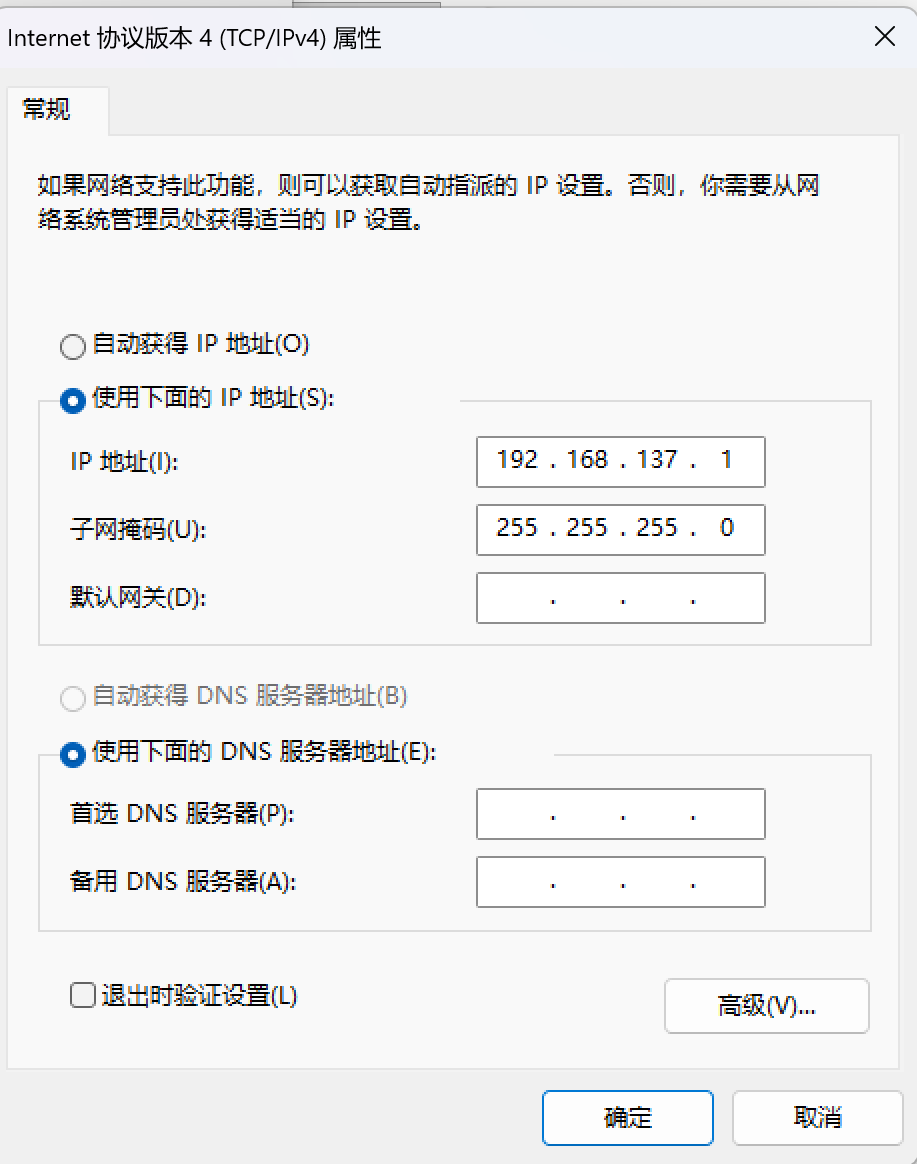
所以我的网关是 192.168.137.1,分配 ip 要按照这个来。
sudo nmcli connection add type ethernet ifname enp0s31f6 con-name "enp-static" ipv4.method manual ipv4.addresses 192.168.137.124/24 ipv4.gateway 192.168.137.1 ipv4.dns "114.114.114.114,8.8.8.8" autoconnect yes# 创建有线连接(名称自定义为“enp-static”)
# 语法:nmcli connection add type <接口类型> ifname <接口名> con-name <连接名> ...
sudo nmcli connection add \
type ethernet \ # 有线接口(无线用 type wifi)
ifname enp0s31f6 \ # 替换为实际有线接口名
con-name "enp-static" \ # 连接名称(自定义,方便识别)
ipv4.method manual \ # 静态IP模式
ipv4.addresses 192.168.137.124/24 \ # 固定IP+子网掩码(24=255.255.255.0)
ipv4.gateway 192.168.137.1 \ # 网关(路由器IP)
ipv4.dns "114.114.114.114,8.8.8.8" \ # DNS
autoconnect yes # 开机自动尝试连接配置无线连接
这个 wifi 我连接的随身 wifi,所以网关就是192.168.0.1
sudo nmcli connection add type wifi ifname wlp58s0 con-name "wifi-static" ssid "你的 WiFi 名称" wifi-sec.key-mgmt wpa-psk wifi-sec.psk "你的 WiFi 密码" ipv4.method manual ipv4.addresses 192.168.0.124/24 ipv4.gateway 192.168.0.1 ipv4.dns "114.114.114.114,8.8.8.8" autoconnect yes# 创建无线连接(名称自定义为“wifi-static”)
sudo nmcli connection add \
type wifi \
ifname wlp58s0 \ # 替换为实际无线接口名
con-name "wifi-static" \
ssid "你的WiFi名称" \ # 替换为你的WiFi名称
wifi-sec.key-mgmt wpa-psk \ # WiFi加密方式(通常是WPA2)
wifi-sec.psk "你的WiFi密码" \ # 替换为WiFi密码
ipv4.method manual \
ipv4.addresses 192.168.0.124/24 \
ipv4.gateway 192.168.0.1 \
ipv4.dns "114.114.114.114,8.8.8.8" \
autoconnect yes后续
果是之前安装了桌面的人,然后连接了网络,输入以下命令
sudo nmcli connetcion show应该可以看到如图的,多了一个 Wired connection 1(可能是其他名称)
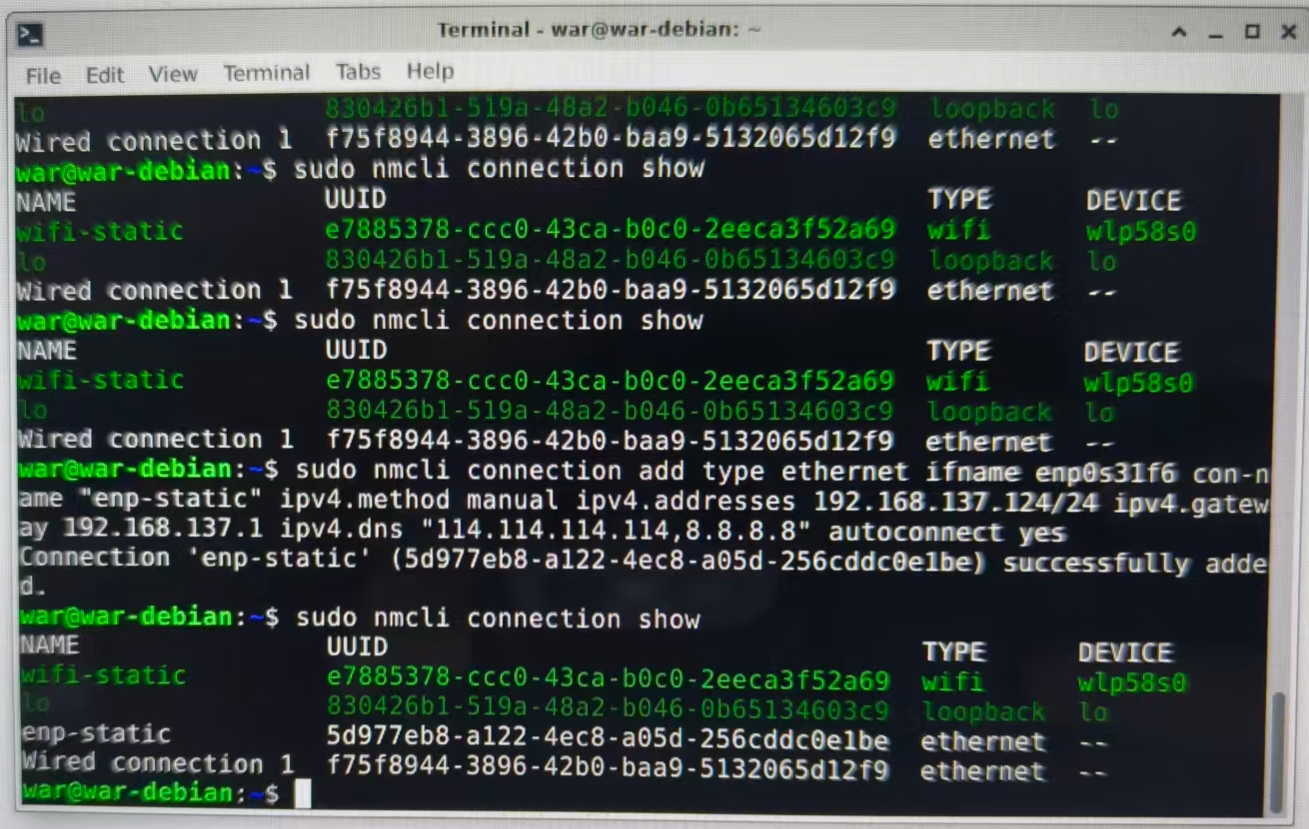
一定要删除,输入以下命令
sudo nmcli connection delete "Wired connection 1"通过上面这些步骤,已经固定好了 ip,且开机后会自动尝试连接 wifi 和 网线的网络。ip 地址固定,方便 远程连接。现在重启一下电脑,就可以了。
xfce4 配置
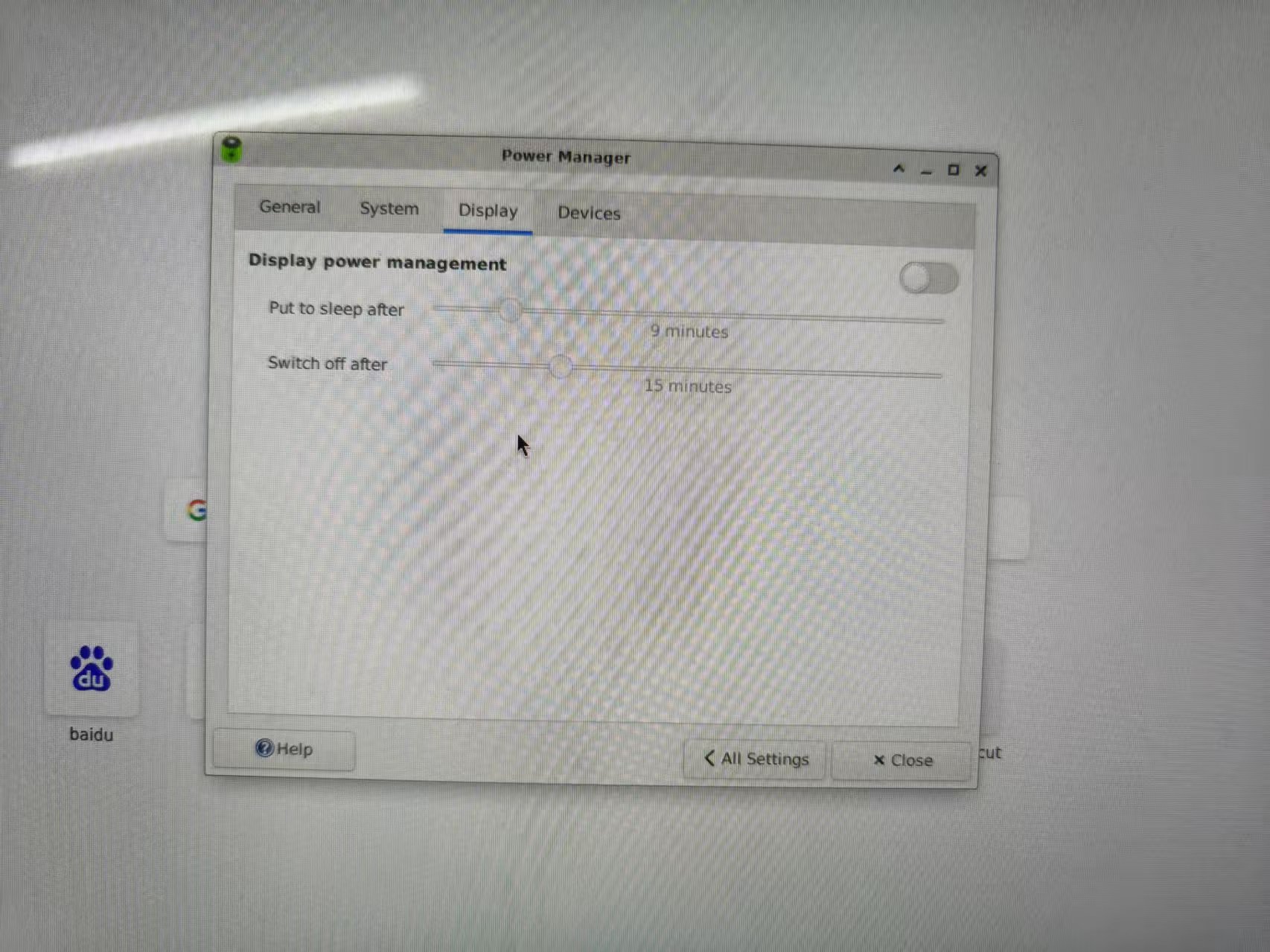
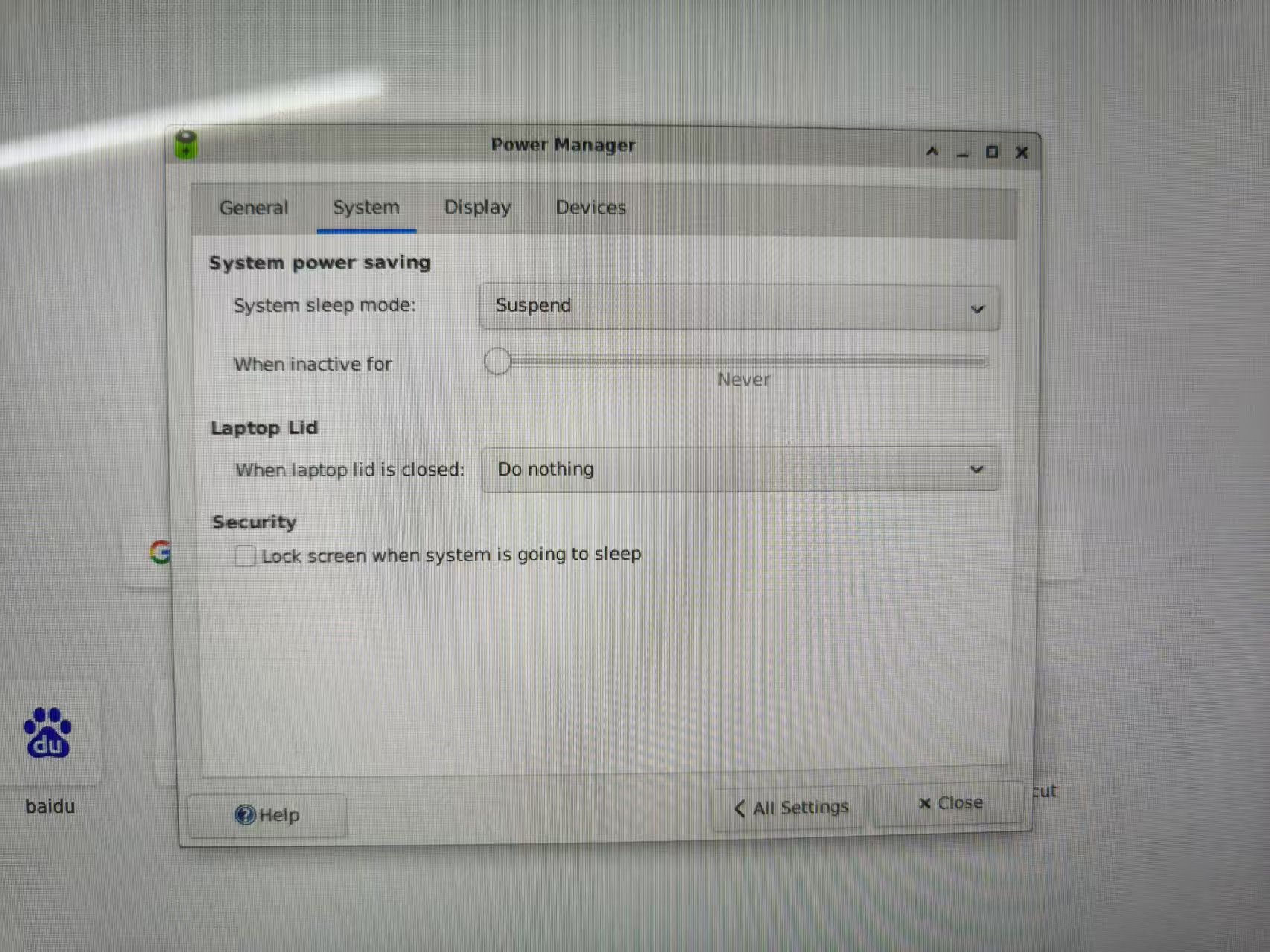
settings manager ——> power Manager ,关闭如图我的
swapfile
关闭休眠与睡眠
sudo systemctl mask sleep.target suspend.target hibernate.target hybrid-sleep.target通过下面命令可以恢复
sudo systemctl unmask sleep.target suspend.target hibernate.target hybrid-sleep.targetxrdp 远程桌面
sudo apt update
sudo apt install xrdp启动并启用 Xrdp 服务:
sudo systemctl enable --now xrdp将 xrdp 用户添加到 ssl-cert 组以避免空白屏幕问题:
sudo adduser xrdp ssl-cert重启 Xrdp 服务以应用更改:
sudo systemctl restart xrdp连接的的时候使用 windows 下的 远程桌面连接 输入 ip 就可连接了。默认端口 3389。